Recevez les alertes de changement dans Slack
Visualping surveille les pages web qui comptent pour votre équipe et publie une alerte dans Slack lorsqu’elles changent. Envoyez chaque moniteur dans le bon canal, public ou privé, et consultez les changements sans quitter Slack.
Aucune carte bancaire requise. Commencez l’essai avec votre adresse e-mail professionnelle.
Les alertes Slack sont incluses dans toutes les formules Visualping Business. Comparer les formules
85 % des entreprises du Fortune 500 nous font confiance.
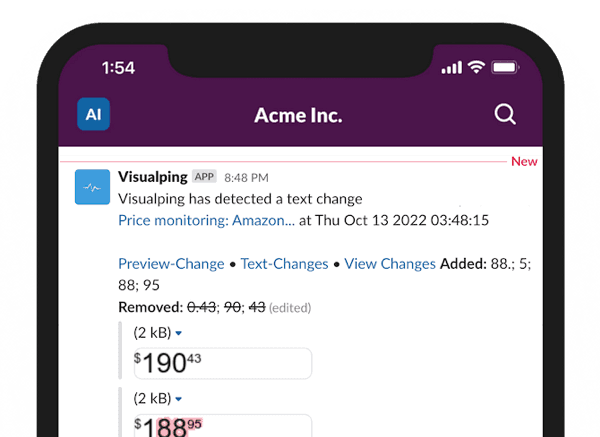
Comment Visualping et Slack fonctionnent ensemble
Choisissez une page à surveiller.
Ajoutez une page web publique comme moniteur : page de tarifs d’un concurrent, actualités d’un organisme de réglementation, conditions d’un fournisseur ou votre propre site.
Indiquez à Visualping ce qui compte.
Surveillez toute la page ou sélectionnez une zone, ignorez les sections qui changent souvent et décrivez avec vos mots le type de changement qui vous intéresse.
Visualping vérifie la page selon votre horaire.
Les formules Business permettent des vérifications toutes les 2 minutes.
Votre canal Slack reçoit l’alerte.
L’alerte montre le texte ajouté et supprimé, puis renvoie vers le changement complet dans Visualping, où vous pouvez comparer l’avant et l’après.
Ce que vous pouvez faire avec Visualping dans Slack
Envoyez chaque moniteur dans le bon canal
Les canaux Slack se choisissent pour chaque moniteur : les changements de tarifs peuvent aller dans #competitive-intel, les mises à jour des politiques dans #legal et les changements du site dans #web-team. Un moniteur peut publier dans plusieurs canaux.
Envoyez des alertes dans des canaux privés
Gardez les surveillances sensibles dans des canaux privés. Un administrateur autorise une fois l’accès aux canaux privés. Ensuite, chaque canal privé auquel l’application Visualping a accès et dont vous êtes membre apparaît dans la liste avec une icône de cadenas.
Réduisez le bruit
Visualping AI résume chaque changement et indique s’il est important. Mettez en sourdine les changements jugés sans importance pour garder le canal calme.
Déployez l’intégration à grande échelle
Ajoutez Slack à plusieurs moniteurs à la fois avec la modification groupée, ou enregistrez vos paramètres de notification comme préréglage pour vos prochains moniteurs.
Repérez les moniteurs qui demandent votre attention
Si Visualping ne peut pas vérifier une page, il envoie une alerte d’erreur à vos canaux de notification, y compris Slack. Ces alertes suivent les paramètres d’erreur et le seuil d’échec du moniteur.
Créez des flux de travail personnalisés
Vous avez besoin d’un autre format de message ou d’étapes d’automatisation supplémentaires ? Combinez les webhooks Visualping avec Slack Workflow Builder.
Comment les équipes utilisent les alertes Slack
Veille concurrentielle
Pages de tarifs, d’offres, de produits et de carrières des concurrents, publiées dans un canal partagé.
Réglementation et conformité
Lois, recommandations des organismes, listes de sanctions et politiques des fournisseurs, acheminées vers les canaux juridiques et de gestion des risques.
Votre propre site web
Repérez les modifications non approuvées, les changements de contenu inattendus ou les changements SEO, et prévenez l’équipe web.
Signaux commerciaux et partenariats
Actualités, changements de direction et annonces concernant les comptes et partenaires visés.
Visualping détecte les changements de contenu sur les pages web. Ce n’est pas un service de surveillance de disponibilité ou d’indisponibilité.
Configurer l’intégration Slack
Connectez Slack (administrateurs, une seule fois).
Dans Visualping, ouvrez Compte > Intégrations, repérez Slack et cliquez sur Connecter.
Autorisez l’accès.
Vérifiez les autorisations dans la fenêtre Slack qui s’ouvre, puis cliquez sur Autoriser.
Ajoutez Visualping à votre canal.
Dans Slack, ouvrez le canal et invitez l’application, par exemple en saisissant /invite @Visualping. Visualping peut publier uniquement dans les canaux auxquels vous l’avez ajouté.
Choisissez les canaux d’un moniteur.
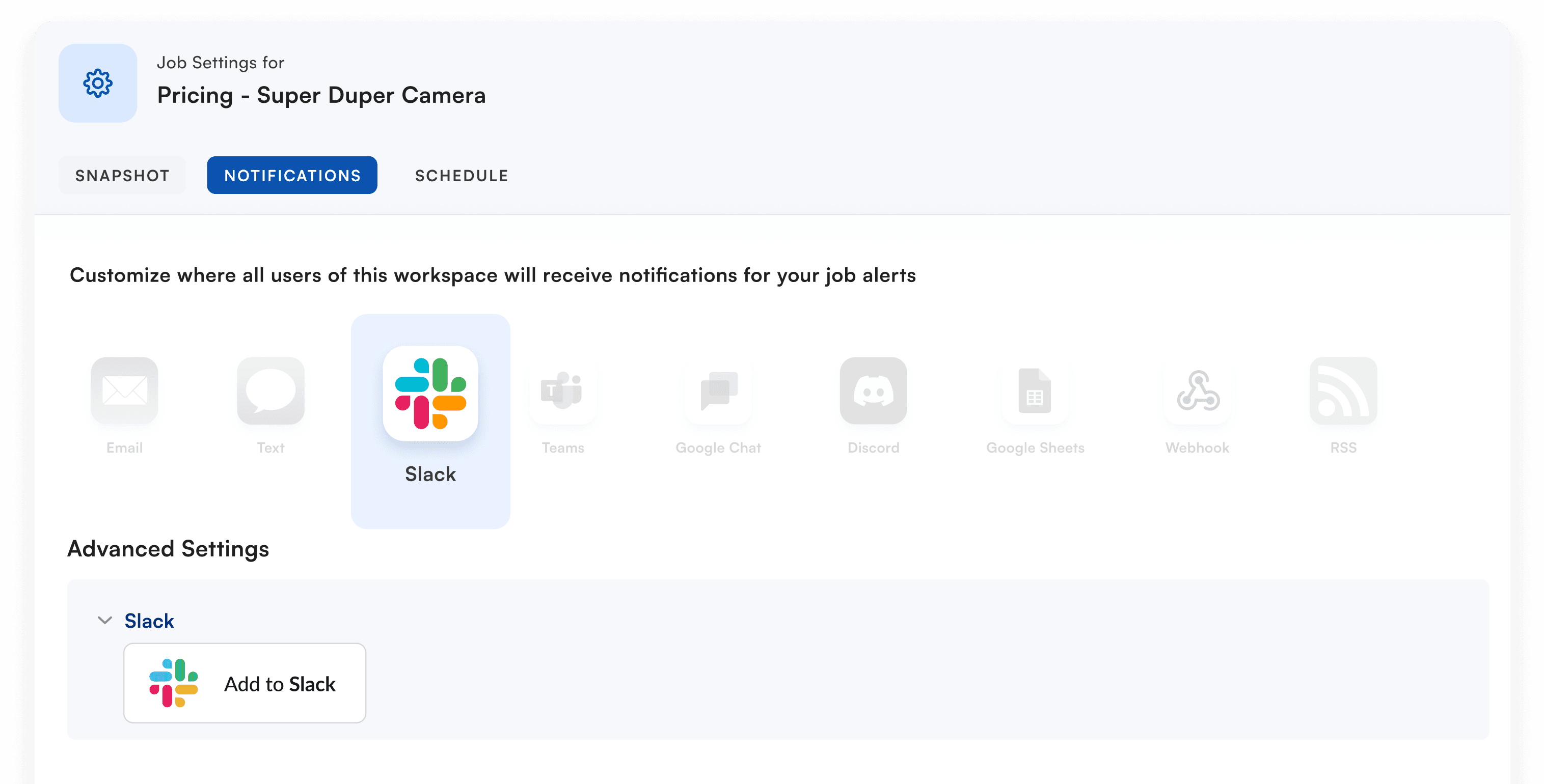
Ouvrez les paramètres du moniteur, allez dans Notifications, activez Slack et choisissez un ou plusieurs canaux. Les éditeurs et les administrateurs peuvent le faire.
Testez et enregistrez.
Cliquez sur Tester pour publier une alerte d’exemple dans le canal, puis cliquez sur Enregistrer.
Guide complet de configurationGuide des canaux privésVisualping dans la place de marché Slack
Foire aux questions
Quelles formules Visualping incluent les alertes Slack ?
Puis-je envoyer des alertes dans des canaux Slack privés ?
Différents moniteurs peuvent-ils publier dans différents canaux ?
Qui peut connecter Slack à Visualping ?
Quelles autorisations l’application Visualping pour Slack demande-t-elle ?
Je ne reçois pas les alertes Slack. Que dois-je vérifier ?
J’utilise encore l’ancienne option de webhook Slack. Dois-je la remplacer ?
Recevez des alertes de changement de sites web dans Slack
Créez votre compte, commencez un essai Business gratuit de 14 jours et connectez Slack. Aucune carte bancaire requise.
Autres destinations pour vos alertes
- Google Chat
- Toutes les intégrations
- Microsoft Teams
- Google Sheets
- Webhooks