Nouveautés
Les dernières fonctionnalités et améliorations, livrées régulièrement.
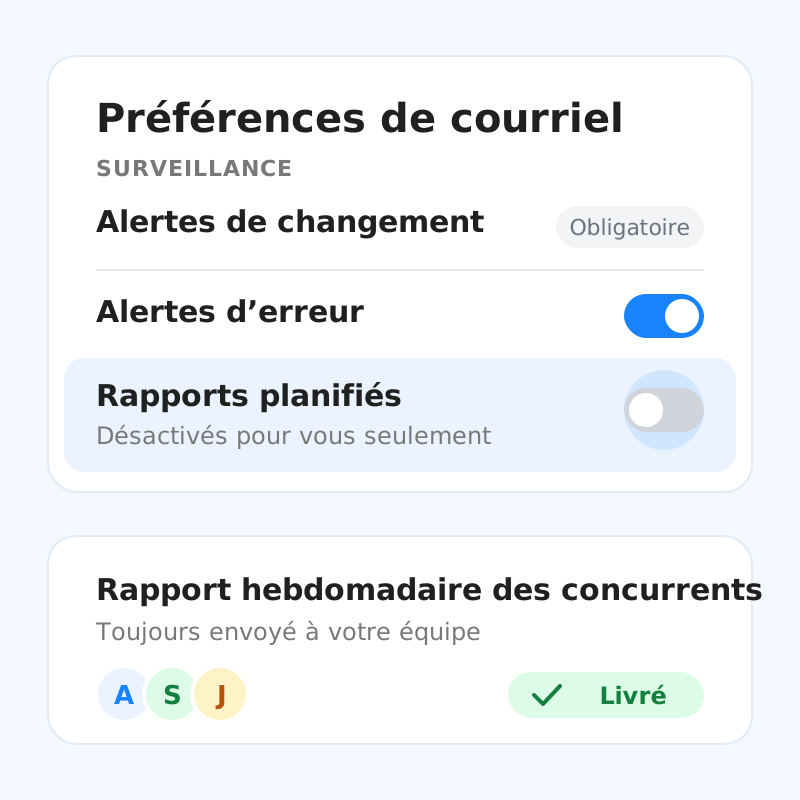
Choisissez les rapports planifiés que vous recevez par courriel
Vous pouvez maintenant désactiver les courriels de rapports planifiés uniquement pour vous. Vos collègues continuent de recevoir chaque rapport selon le même horaire, et le rapport reste inchangé. Vous gardez ainsi votre boîte de réception centrée sur ce qui vous intéresse.
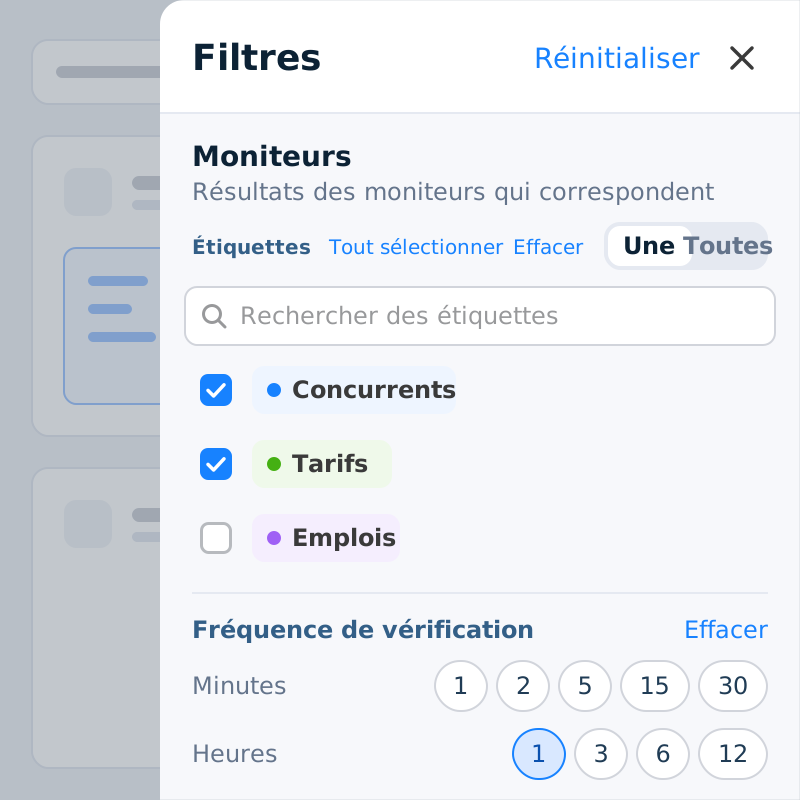
Filtrez plus rapidement vos rapports et votre tableau de bord
Les filtres des rapports et du tableau de bord s’ouvrent maintenant dans le même panneau latéral. Affinez les résultats par étiquette, fréquence de vérification, planification ou statut grâce à des boutons. Sélectionnez ou désélectionnez toutes les étiquettes en un clic, et utilisez Réinitialiser pour rétablir les paramètres de départ.
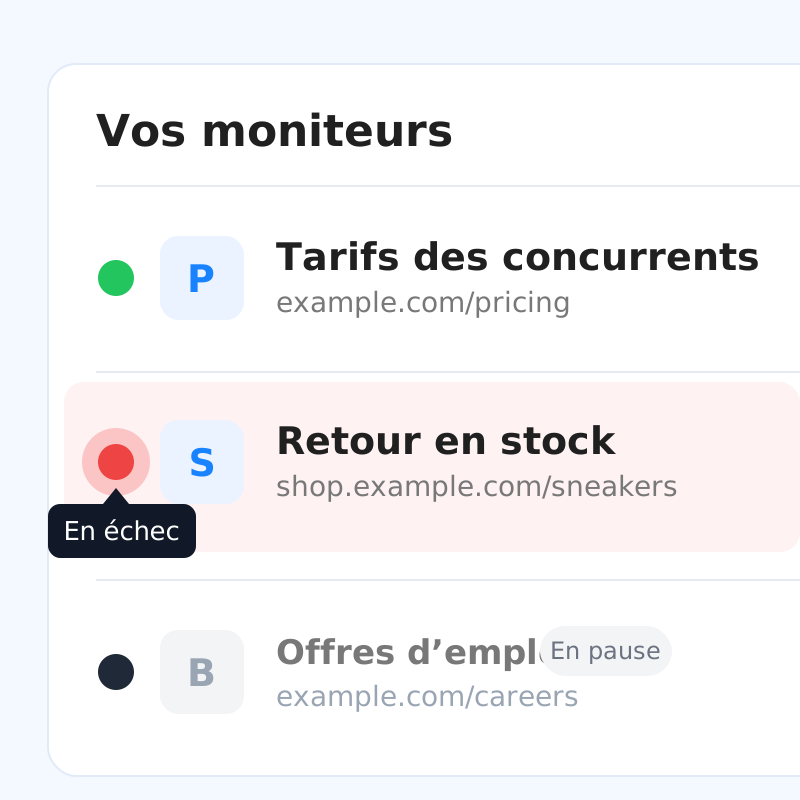
Repérez les moniteurs en échec d’un coup d’œil
Chaque moniteur du tableau de bord affiche maintenant un point de statut. Le vert indique que les vérifications se déroulent comme prévu, le rouge signale plusieurs échecs consécutifs et le gris indique une pause. Survolez un point pour voir le statut et corrigez les moniteurs en rouge avant de manquer un changement.
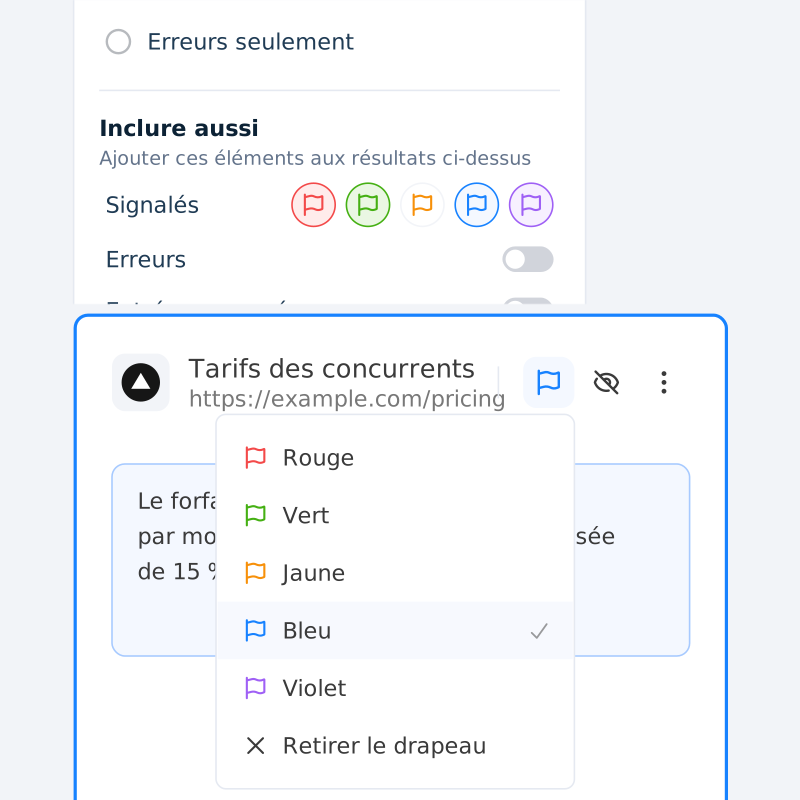
Classez les changements signalés par couleur
Les drapeaux existent maintenant en cinq couleurs pour classer les changements selon vos besoins, par exemple urgents, résolus ou à examiner. Choisissez le rouge, le vert, le jaune, le bleu ou le violet depuis le drapeau d’un changement, puis filtrez vos rapports par couleur.
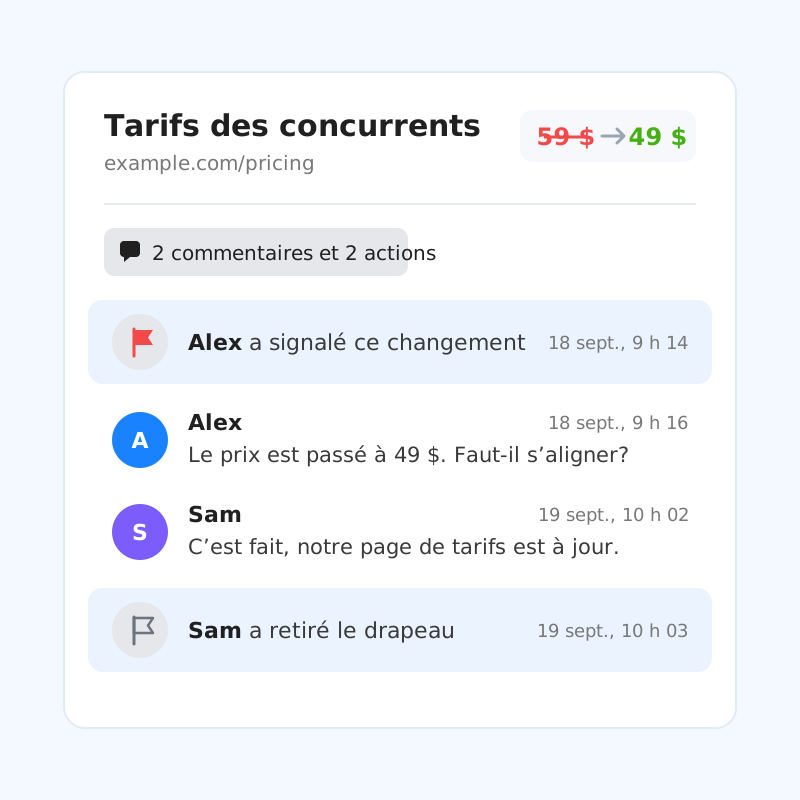
Voyez qui a signalé ou masqué chaque changement, et quand
Chaque changement de la page Rapports affiche maintenant l’historique complet des drapeaux et du masquage à côté des commentaires. Vous pouvez voir qui a ajouté ou retiré un drapeau, masqué ou réaffiché le changement, et à quel moment. L’historique comprend déjà les changements que votre équipe avait signalés ou masqués avant cette mise à jour.
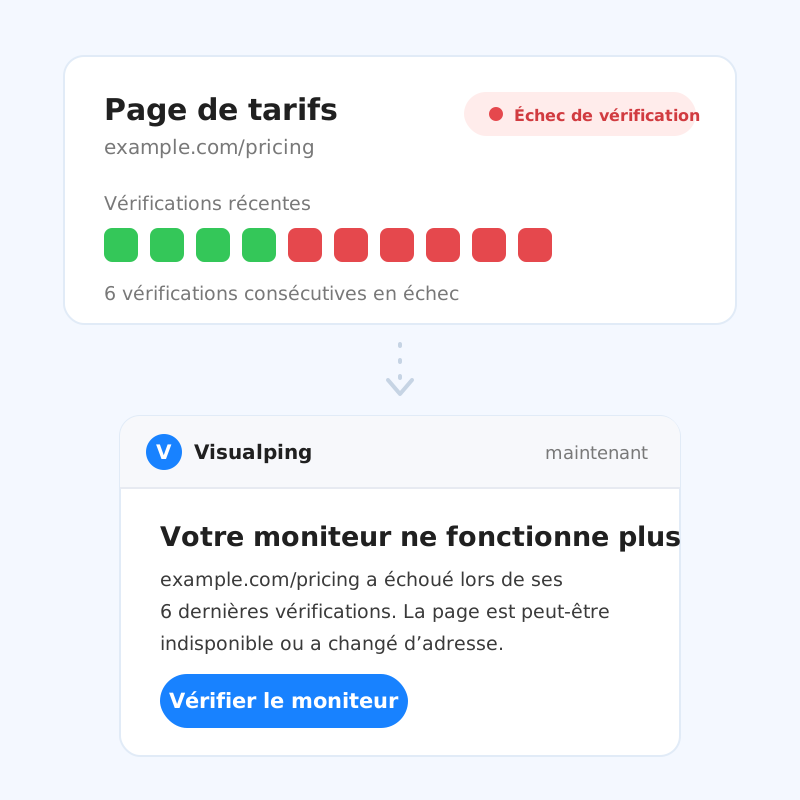
Sachez toujours si vos moniteurs fonctionnent encore
Vos moniteurs ne restent plus silencieux lorsqu’ils ne peuvent plus surveiller une page. Visualping vous envoie maintenant un courriel lorsqu’une page ne fonctionne plus, qu’elle soit indisponible ou qu’elle ait changé d’adresse. Vous préférez recevoir chaque erreur, ou aucune? Ces deux options se trouvent dans les paramètres du moniteur.
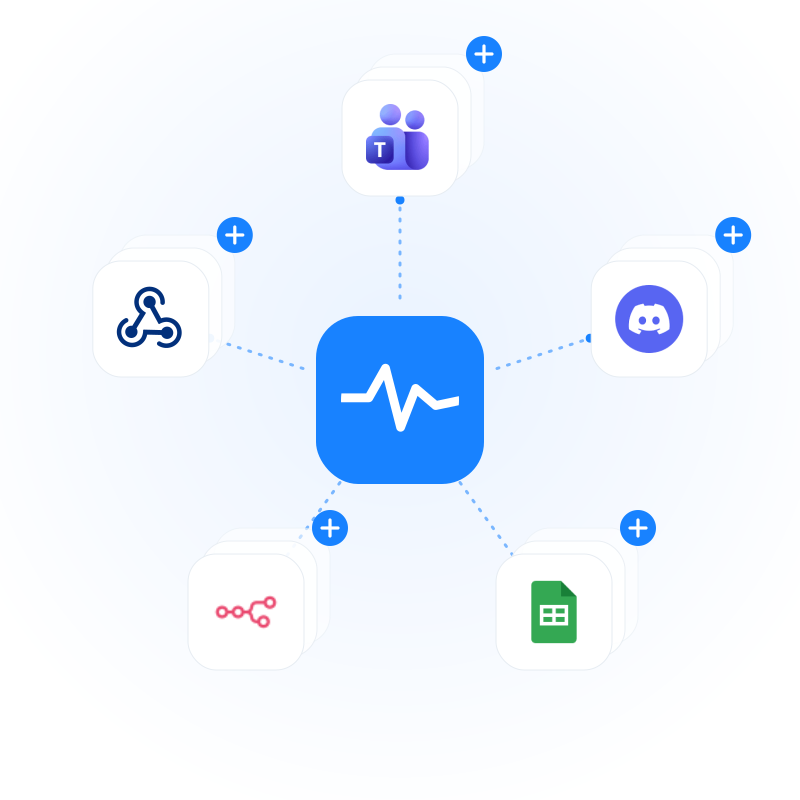
Envoyez la même alerte à tous les outils qui en ont besoin
Les webhooks, Teams, Discord, n8n et Google Sheets acceptent maintenant jusqu’à cinq destinations chacun pour un même moniteur. Envoyez les alertes d’un moniteur vers deux canaux Teams et une feuille de calcul en même temps, puis activez ou désactivez chaque destination séparément.
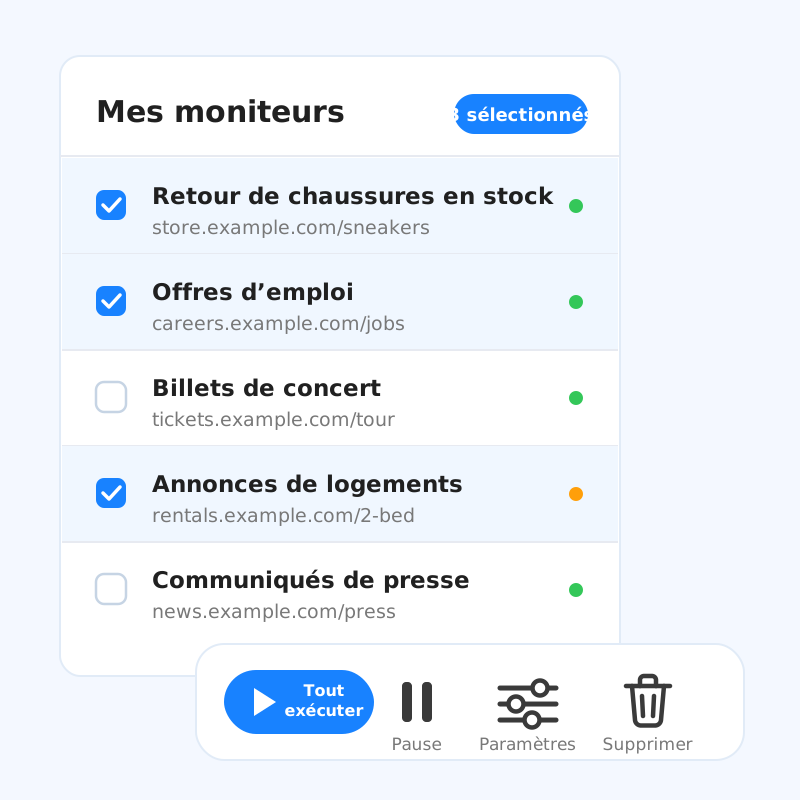
Mettez à jour tous vos moniteurs en une seule fois
La modification en lot est maintenant offerte avec les forfaits personnels. Sélectionnez plusieurs moniteurs dans votre liste pour les mettre en pause, les exécuter, les supprimer ou modifier des paramètres comme la fréquence de vérification et les notifications, au lieu de les modifier un par un. La sélection de tous les moniteurs permet d’appliquer ces changements à toute votre liste.
Les pages Markdown s’affichent maintenant correctement
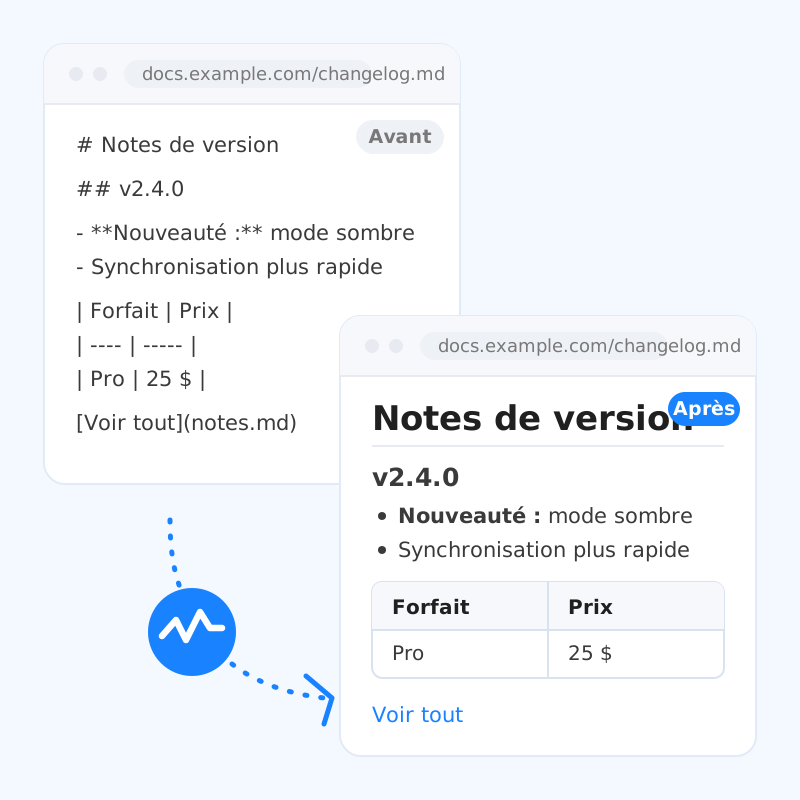
Vous surveillez une page de documentation ou un journal des modifications au format Markdown? Visualping en fait maintenant une page mise en forme. Vos captures, comparaisons et alertes montrent de vrais titres, tableaux et liens plutôt que la syntaxe Markdown brute. Cette fonction s’applique automatiquement à tous vos moniteurs, existants et nouveaux.
Zoomez sur toutes les captures de vos rapports
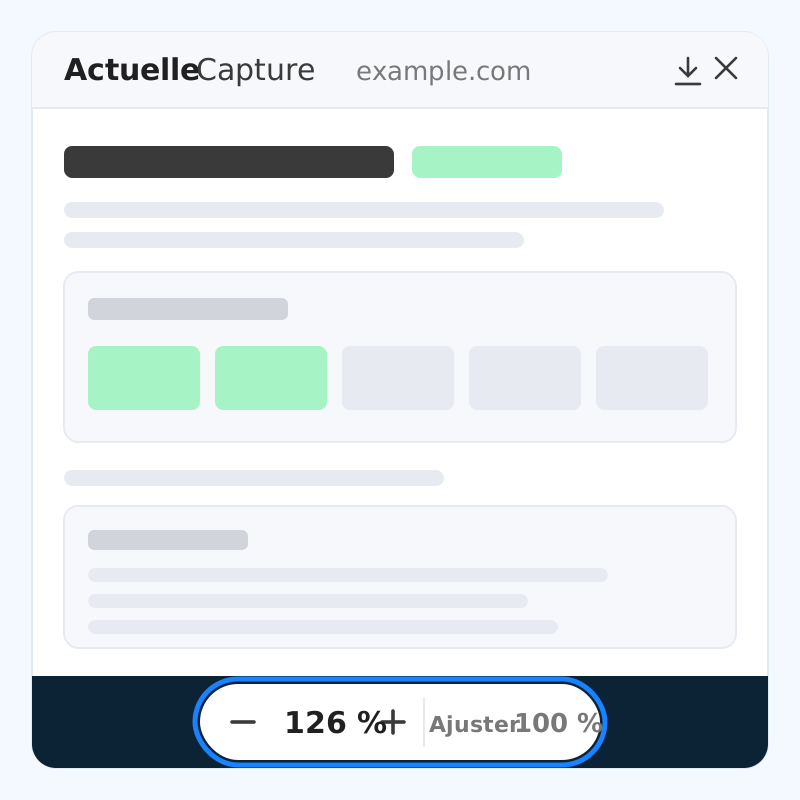
Vous pouvez maintenant zoomer sur chaque capture de vos rapports. Examinez les plus petits détails, dézoomez pour voir l’ensemble et explorez les très longues captures de page sans avoir à plisser les yeux.
Découvrez l’assistant Visualping
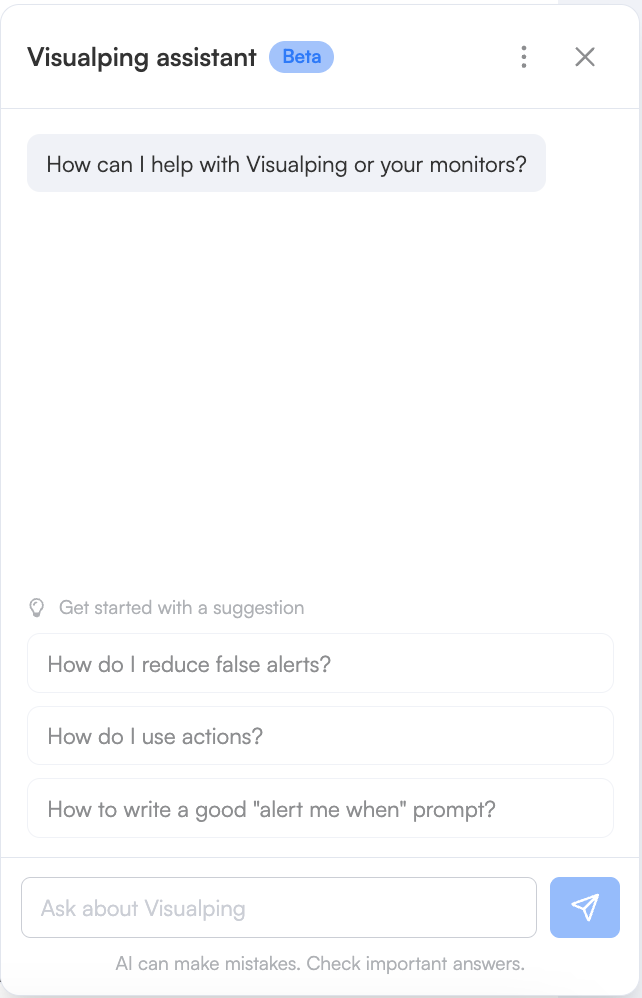
Obtenez maintenant une réponse immédiate à vos questions sur Visualping et vos moniteurs. Demandez comment affiner une alerte, réduire les alertes inutiles d’un moniteur ou mieux utiliser votre forfait : l’assistant vous répond directement. Il est en bêta et accessible à tout le monde. Essayez-le!
Suivez le fonctionnement réel de vos moniteurs
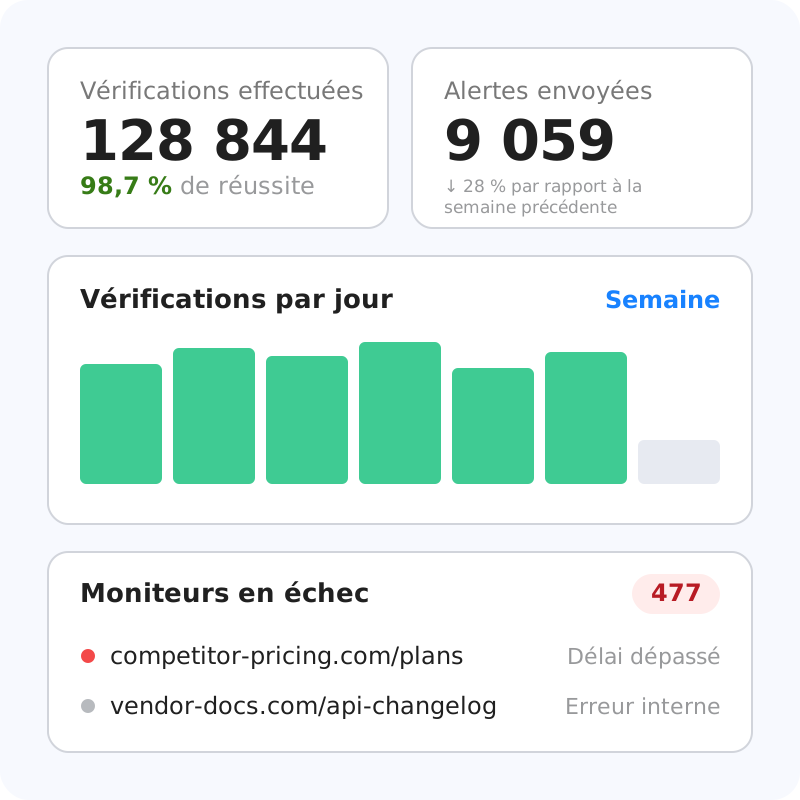
Votre surveillance dispose maintenant d’un tableau de suivi. Consultez au même endroit les vérifications effectuées, les alertes envoyées, les taux de réussite et votre utilisation par rapport aux limites du forfait. Repérez les moniteurs en échec avant qu’ils ne deviennent silencieux et voyez les prochaines tâches en attente. Cette page est maintenant accessible à tout le monde.
Masquez les changements que vous n’avez pas besoin de voir
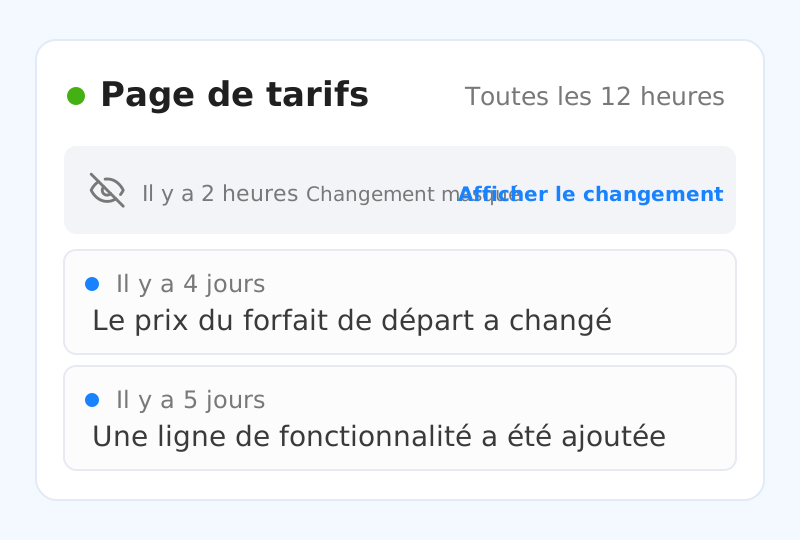
Tous les changements détectés ne méritent pas votre attention. Masquez-en un : il se réduit à une ligne discrète dans l’historique du moniteur et n’apparaît plus dans vos rapports. Sélectionnez Afficher le changement pour le rétablir immédiatement, ou activez le filtre des entrées masquées dans les rapports pour le retrouver et le réafficher.
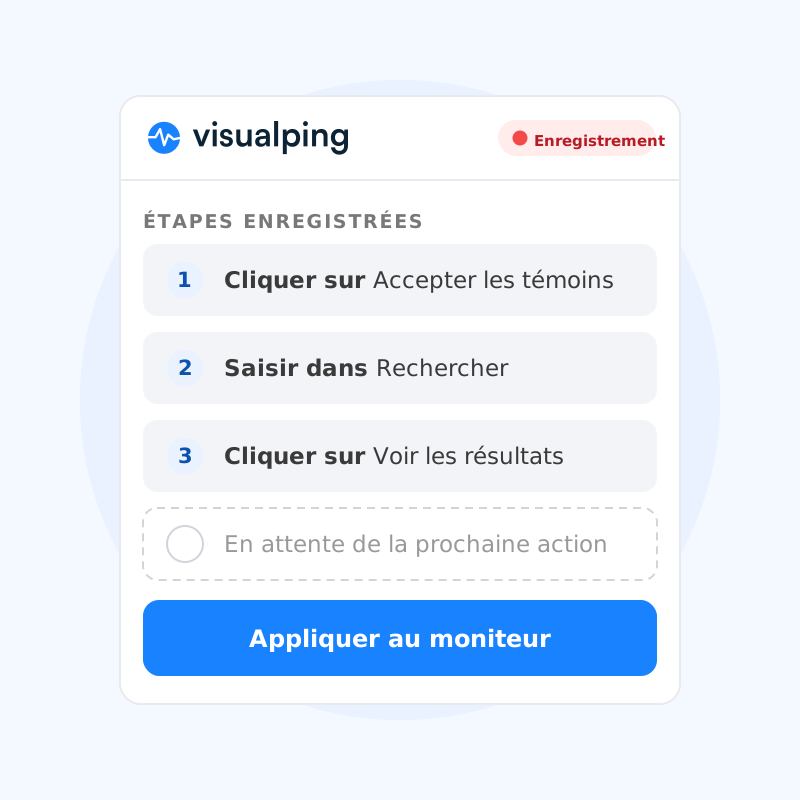
Enregistrez vos actions, nous faisons le reste
Il est encore plus facile d’ajouter des actions à un moniteur. Une fois l’extension Chrome installée, naviguez sur la page comme d’habitude : Visualping enregistre chaque étape pour la rejouer à chaque vérification. L’éditeur manuel d’actions reste disponible si vous souhaitez un contrôle plus précis.
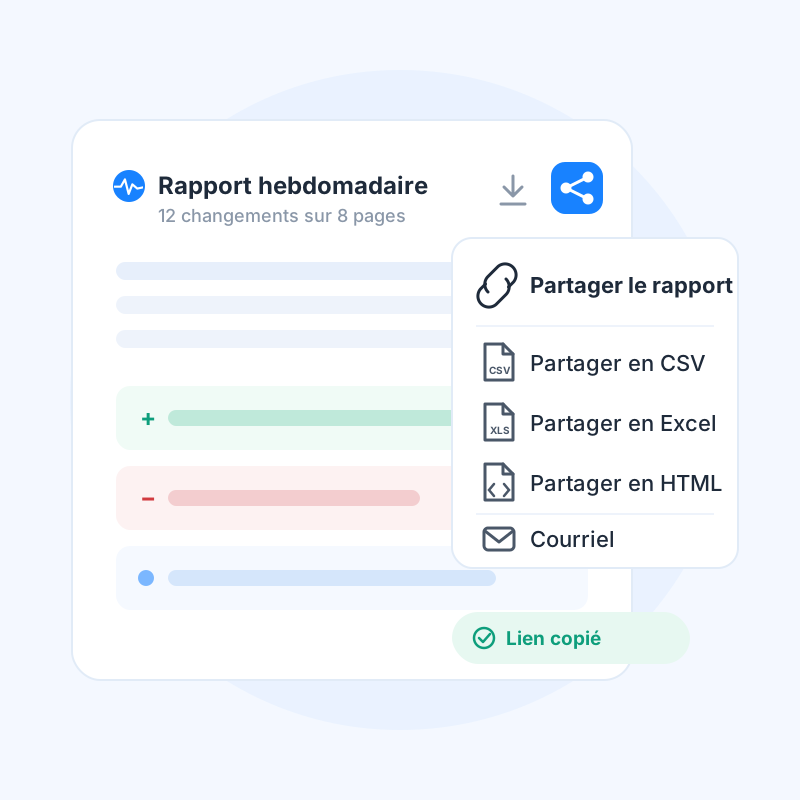
Partagez vos rapports en quelques secondes
Il est maintenant plus facile de présenter les résultats à votre équipe et aux autres parties prenantes. Utilisez le nouveau menu de partage des rapports pour copier un lien direct, l’envoyer par courriel ou partager une version CSV, Excel ou HTML, en quelques clics.
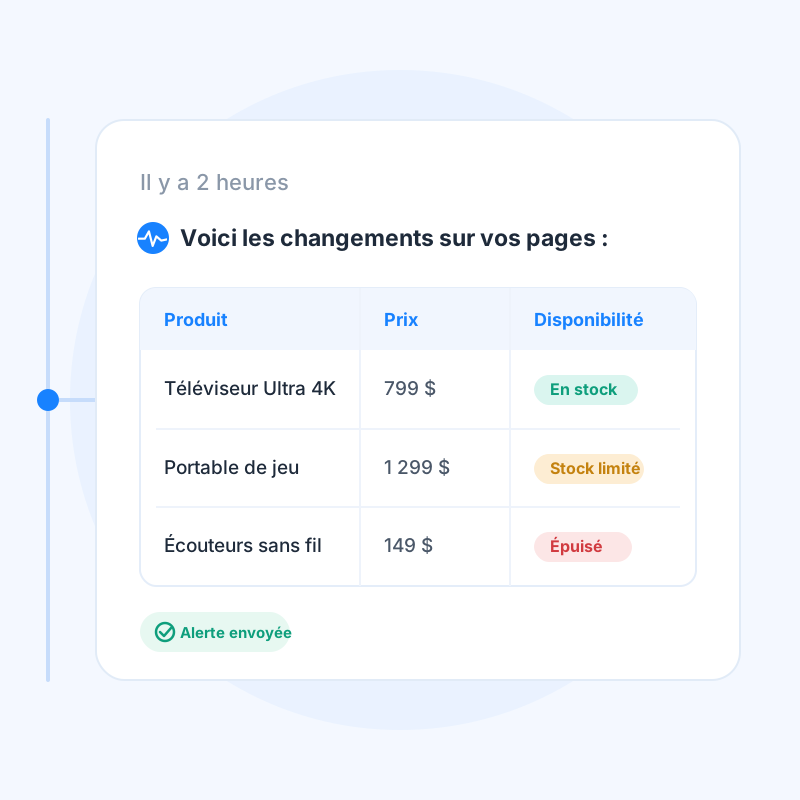
Recevez les résumés de changements dans le format voulu
Vous pouvez indiquer à Visualping comment présenter les changements détectés. Ajoutez simplement une consigne de format à votre requête, par exemple : « Présente les changements dans un tableau à trois colonnes : Produit, Prix et Disponibilité. »
Visualping structure chaque résumé de cette façon pour que les résultats soient prêts à être lus, partagés ou utilisés.
Découvrez l’extension Chrome Visualping
L’extension Chrome Visualping vous permet de créer des alertes de changement sans quitter la page que vous consultez. Cliquez sur l’extension, choisissez la fréquence des vérifications et indiquez à Visualping quoi surveiller. Vous suivez ainsi les mises à jour sans ouvrir un autre onglet.
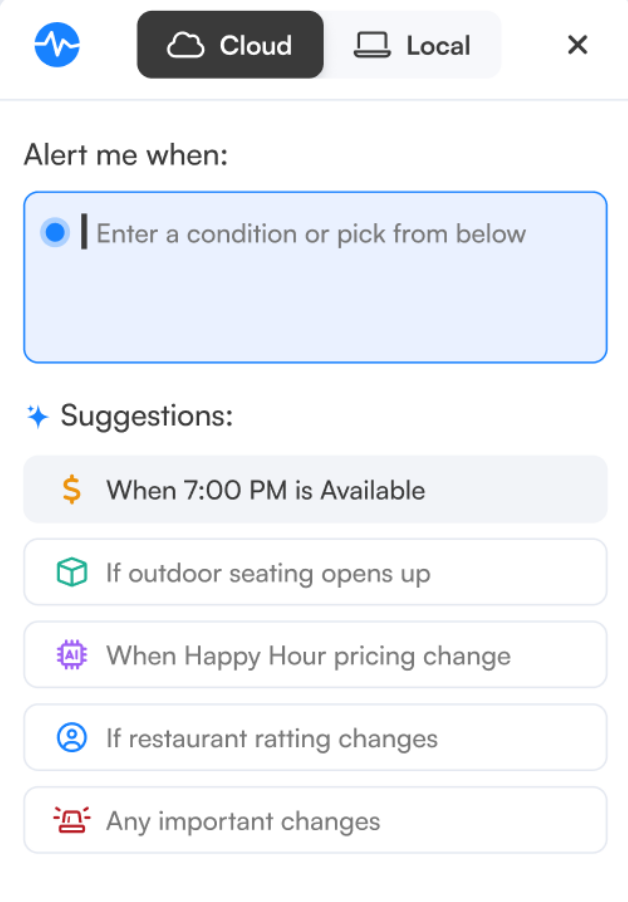
Planifiez plusieurs rapports pour tout votre espace de travail
Vous pouvez maintenant configurer plusieurs rapports planifiés dans un même espace de travail, chacun avec son horaire et ses moniteurs. Envoyez un résumé hebdomadaire à une équipe et un résumé quotidien à une autre, depuis le même endroit.
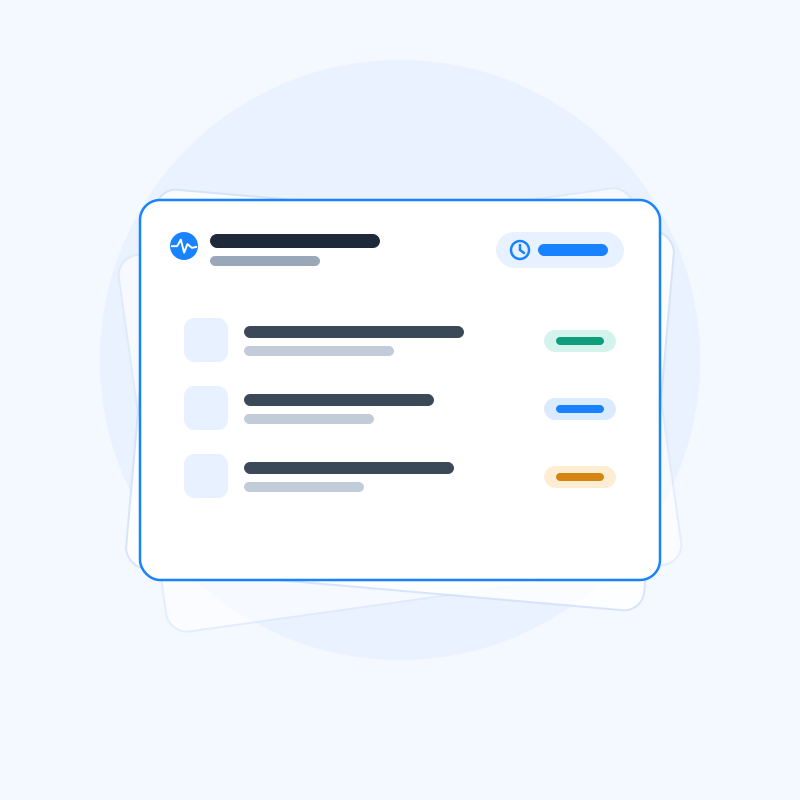
Connectez Visualping à votre assistant IA préféré
Vous pouvez maintenant connecter Visualping à tout outil compatible avec MCP grâce à notre connecteur personnalisé. Créez des moniteurs, consultez les changements récents et récupérez des résultats en le demandant dans Claude, Cursor, Copilot et d’autres outils.
Ajoutez le connecteur une seule fois pour intégrer votre surveillance à vos outils IA quotidiens.
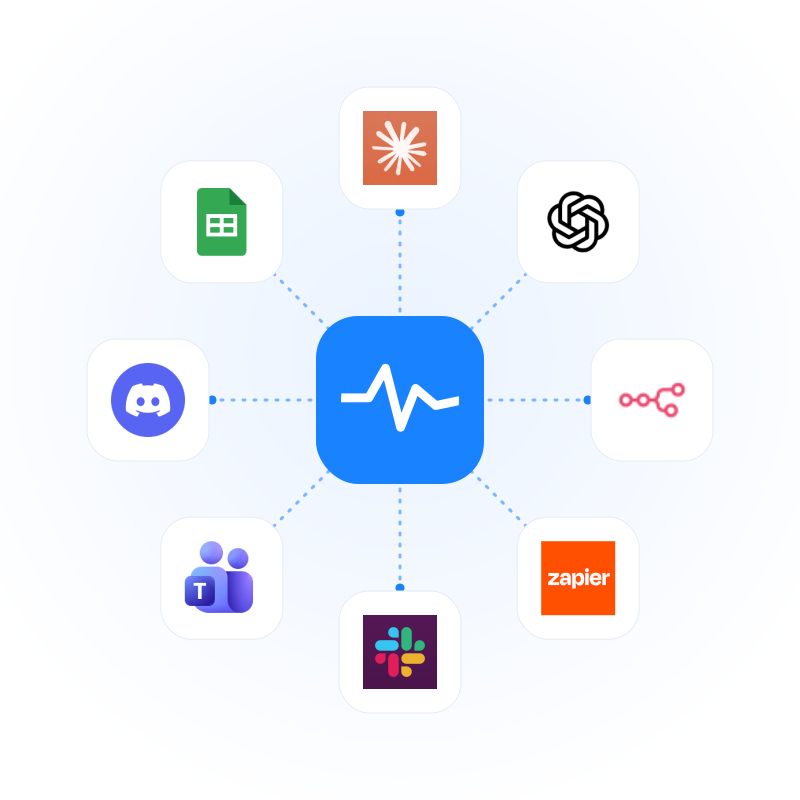
Gérez vos moniteurs directement dans ChatGPT
L’application Visualping pour ChatGPT reçoit une mise à jour majeure avec la prise en charge complète de MCP. Créez et gérez des moniteurs en anglais courant, lancez des vérifications immédiates et consultez précisément ce qui a changé et quand, sans quitter la conversation.
Aucun code n’est nécessaire : accédez aux informations du Web grâce à l’IA que vous utilisez déjà.

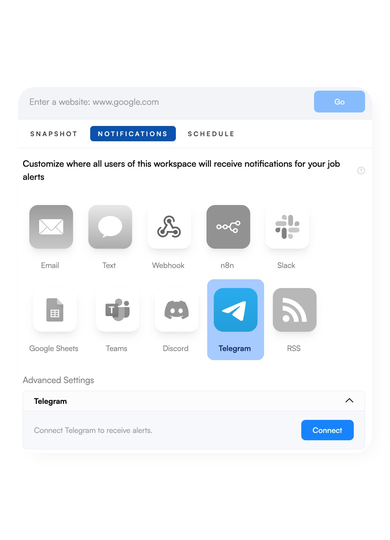
Envoyez vos alertes directement dans Telegram
Vous pouvez maintenant connecter un bot Telegram pour recevoir des notifications directement dans vos conversations et vos canaux. La configuration prend seulement une minute avec le jeton de votre bot.
Filtrez et générez des rapports par étiquette de moniteur
Vous pouvez maintenant filtrer les rapports à l’aide des étiquettes de vos moniteurs pour répartir les données par région, projet ou tout autre regroupement. Générez un rapport portant uniquement sur les moniteurs qui vous intéressent, sans résultats superflus.
Les étiquettes déjà appliquées à vos moniteurs sont reprises automatiquement.
Connectez-vous plus rapidement avec l’authentification Google
Visualping prend maintenant en charge l’authentification unique Google. Connectez-vous ou créez un compte immédiatement avec vos identifiants Google existants. Cliquez sur Continuer avec Google pour démarrer en quelques secondes.
La connexion par courriel et mot de passe reste disponible si vous la préférez.
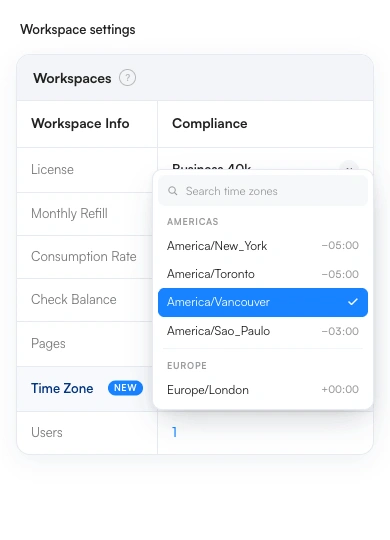
Maîtrisez vos horaires avec les fuseaux horaires des espaces de travail
Les utilisateurs Entreprise peuvent maintenant définir le fuseau horaire d’un espace de travail. Tous les horaires de surveillance et les envois de rapports suivent ainsi l’heure choisie par votre équipe.
Ce paramètre se trouve dans le menu d’administration, sous Espaces de travail.
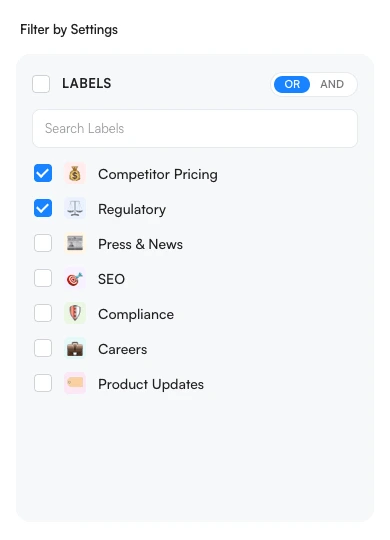
Affinez le filtrage des moniteurs avec la logique ET ou OU des étiquettes
Les étiquettes permettent maintenant le filtrage avec ET et OU pour mieux sélectionner vos moniteurs et leurs changements. Combinez les étiquettes selon vos besoins pour organiser votre travail et trouver plus rapidement les résultats recherchés.
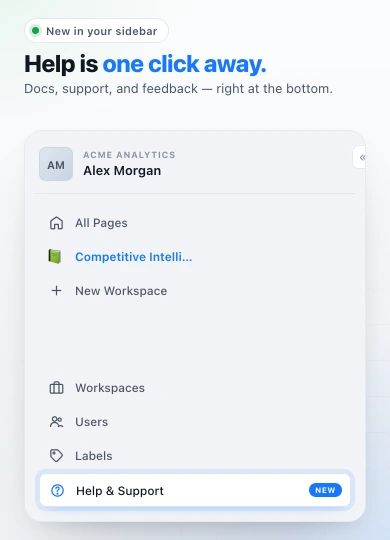
Trouvez les bons paramètres de surveillance grâce aux articles d’aide mis à jour
Nous avons actualisé la documentation d’assistance pour vous aider à affiner les paramètres de vos moniteurs et à réduire les fausses alertes. Les articles mis à jour expliquent les principaux paramètres avec des instructions plus claires et des conseils pratiques.
Consultez le Centre d’aide pour découvrir les mises à jour.
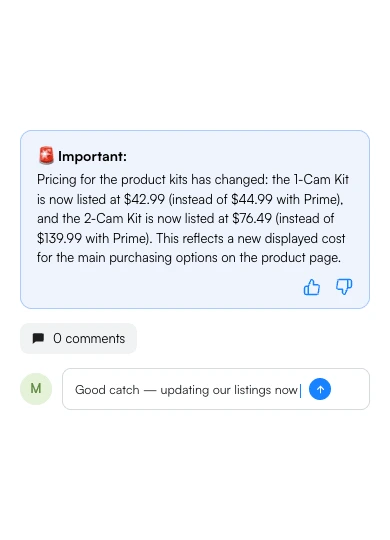
Commentez directement les changements pour coordonner votre équipe
La collaboration dans Visualping devient plus simple. Ajoutez maintenant des commentaires dans un rapport ou une vue de changement pour signaler des actions, attribuer les prochaines étapes ou laisser des rappels à vos collègues.
Plus besoin de passer au courriel ou à Slack pour discuter d’un changement : la conversation reste à côté du changement.
Recevez par courriel un résumé de chaque changement important.
Les rapports regroupent maintenant les pages que vous surveillez dans un résumé planifié, enrichi d’analyses par IA. Au lieu de vérifier chaque changement séparément, obtenez une vue claire des changements sur toutes vos URL surveillées, selon l’horaire qui vous convient.

L’API Visualping est maintenant accessible à tous les utilisateurs
Créez, consultez et modifiez des alertes en lot avec l’API Visualping. Configurez des centaines de moniteurs et des règles d’alerte personnalisées, puis envoyez les changements vers les outils de votre équipe. Vous n’êtes pas développeur? Des outils de programmation par IA comme Claude Code peuvent écrire les scripts pour vous. Retrouvez l’API dans les paramètres du compte, sous Développeur.
Paramètres enregistrés : sauvegardez vos réglages et appliquez-les partout en un clic
Vous pouvez maintenant enregistrer une combinaison d’actions, d’étiquettes et de canaux de notification comme préréglage réutilisable. Appliquez-le immédiatement à des moniteurs nouveaux ou existants, ou définissez-le par défaut pour votre espace de travail afin de l’ajouter automatiquement à chaque nouveau moniteur.
Nouvel historique : consultez l’historique de vos moniteurs d’un coup d’œil
Il est maintenant plus rapide de consulter l’historique des changements d’un moniteur. Le nouvel historique présente les détections passées plus clairement pour repérer rapidement ce qui a changé et quand, sans éléments superflus.
Vous préférez l’affichage précédent? Cliquez sur le bouton Ancienne chronologie pour y revenir à tout moment.
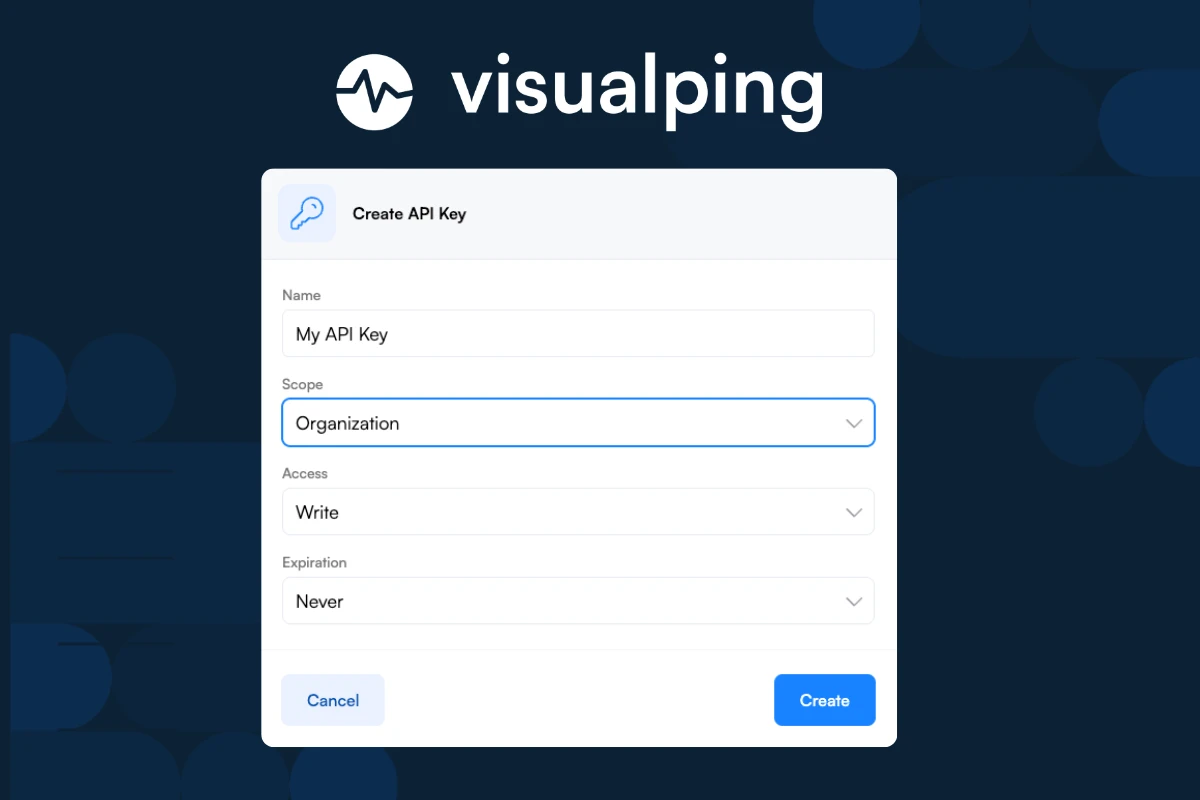
Découvrez les clés API : connectez Visualping à vos outils externes
Vous n’avez plus besoin de contacter l’assistance pour obtenir une clé API. Créez-la dans les paramètres du compte, définissez sa portée et ses autorisations, puis connectez Visualping à vos agents IA, plateformes d’automatisation et outils externes en quelques minutes.